https://studio.code.org/docs/concepts/app-lab/design-mode/design-mode-elements/
Modo de diseño
En App Lab, el "Modo de diseño" le permite arrastrar y soltar elementos de la interfaz de usuario en la aplicación. De la misma forma que crea prototipos en papel dibujando todos los elementos de la interfaz en papel, el Modo de diseño le permite crear prototipos digitales arrastrando y soltando diferentes elementos en la pantalla.
Recorrido por el modo de diseño
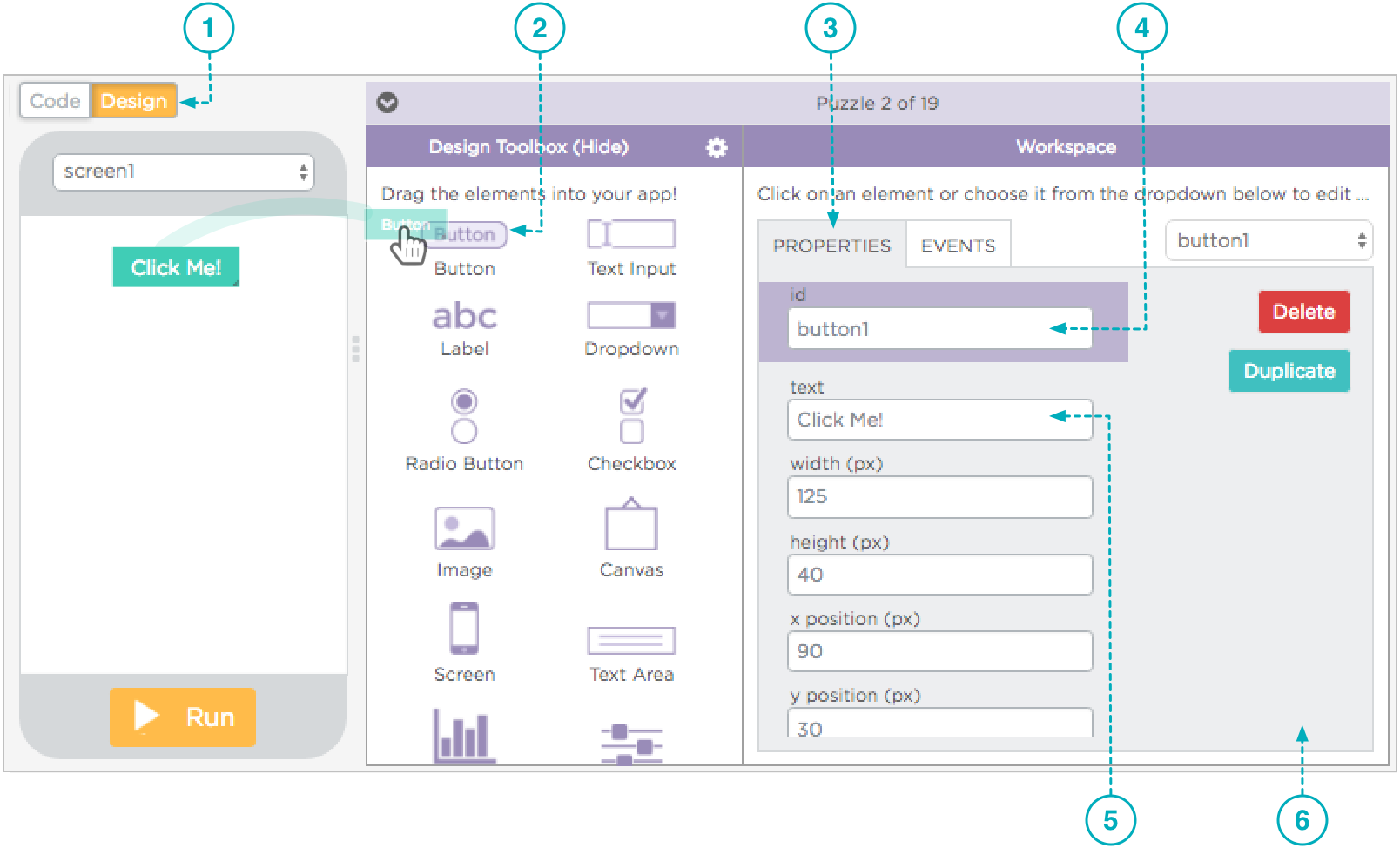
- 1.- Verás un nuevo conjunto de interruptores sobre el área de la aplicación que te permiten alternar entre el "Modo de diseño" y el "Modo de código".
- 2,-Agregar un elemento es tan fácil como arrastrarlo y soltarlo en la aplicación donde quieras. Una vez que esté en la pantalla de la aplicación, puedes reposicionarlo, cambiar su tamaño y cambiar muchas otras propiedades.
- 3.-La pestaña Propiedades le muestra todo lo que puede cambiar sobre la apariencia de un elemento de la interfaz de usuario.
- 4.-El ID del elemento es importante porque es la forma en que se hace referencia al elemento en el código. Hablaremos sobre los ID de elementos más adelante.
- 5.-Puedes hacer que el texto que el usuario ve en el botón sea el que desees.
- 6.-Desplácese hacia abajo para ver si otras propiedades de un elemento de la interfaz de usuario podrían estar "ocultas" más abajo.
- 1.- Verás un nuevo conjunto de interruptores sobre el área de la aplicación que te permiten alternar entre el "Modo de diseño" y el "Modo de código".
- 2,-Agregar un elemento es tan fácil como arrastrarlo y soltarlo en la aplicación donde quieras. Una vez que esté en la pantalla de la aplicación, puedes reposicionarlo, cambiar su tamaño y cambiar muchas otras propiedades.
- 3.-La pestaña Propiedades le muestra todo lo que puede cambiar sobre la apariencia de un elemento de la interfaz de usuario.
- 4.-El ID del elemento es importante porque es la forma en que se hace referencia al elemento en el código. Hablaremos sobre los ID de elementos más adelante.
- 5.-Puedes hacer que el texto que el usuario ve en el botón sea el que desees.
- 6.-Desplácese hacia abajo para ver si otras propiedades de un elemento de la interfaz de usuario podrían estar "ocultas" más abajo.
Elementos del modo de diseño
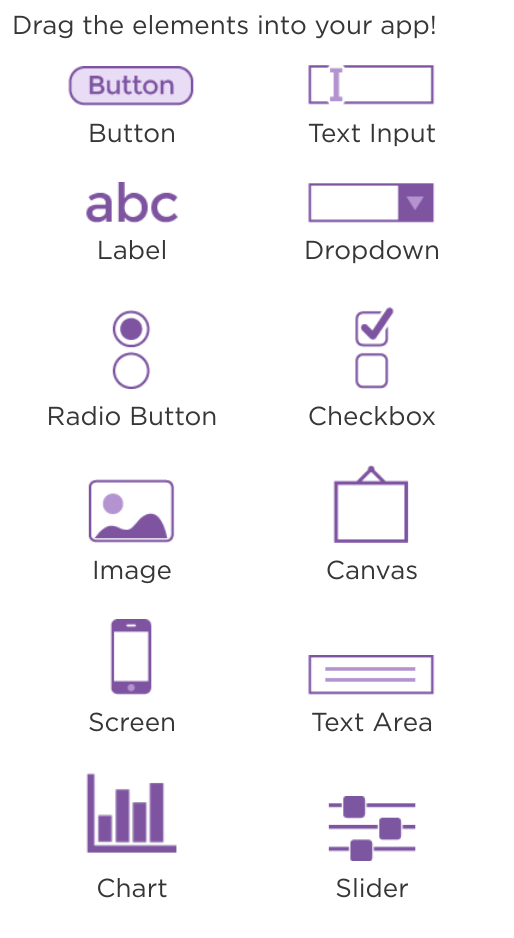
El modo de diseño le permite colocar distintos tipos de elementos de interfaz de usuario (IU) en la pantalla. Muchos de estos elementos se pueden utilizar para recibir información del usuario.
Cómo elegir una buena identificación
Cada elemento de la interfaz de usuario de tu aplicación necesita un ID al que puedas hacer referencia más adelante. Los buenos ID son significativos, descriptivos y únicos .
Por ejemplo, si tiene muchos botones en su programa, querrá darle a cada uno un ID que describa lo que hace el botón.
Entonces, en lugar de esto:
- "botón1" y "botón2"
Puedes crear identificaciones que te indiquen no solo que es un botón, sino también para qué quieres que se use el botón, como:
- "botón de inicio" y "botón de guardar" o
- "botónInicio" y "botónGuardar" o
- "botón de inicio" y "botón de guardar"
Reglas sobre identificaciones
Al crear identificaciones descriptivas y significativas, hay algunas reglas que debes conocer. Identificaciones...
- son sensibles a mayúsculas y minúsculas.
- no puede contener espacios.
- debe comenzar con una letra (AZ o az) y puede ir seguida de cualquier número de dígitos y letras.
- Puede contener guiones ("-"), guiones bajos ("_"), dos puntos (":) o puntos (".").
¿Distingue mayúsculas y minúsculas?
Esto significa que hay una diferencia entre "HomeButton" y "homeButton" (observe la H mayúscula en el primero).
Estas diferencias parecen molestas al principio, pero uno se acostumbra y realmente aprecia el hecho de que la computadora requiera tanta precisión.
Existen algunos estilos comunes para capitalizar y deletrear identificaciones de varias palabras:
- Capitalización (conocida como "camelCase") : "aCamelcaseNameMightLookLikeThis"
- Guiones bajos (conocidos como "snake_case") - "a algunas personas les gusta usar guiones bajos para separar palabras"
- Guiones (conocidos como "kebab-case") - "a otros les gusta usar guiones o rayas"
Lo que elijas depende de ti. Es tu estilo. Lo único que ayuda es ser constante.
¿Encontró un error en la documentación? Háganoslo saber a documentation@code.org
proyectos:
Calcula en área de un triangulo


No hay comentarios:
Publicar un comentario